
Mulai cepat
Dari aplikasi baru dibuka sampai foto pertama naik.
Fotomatic adalah aplikasi desktop yang mengunggah foto ke Fotoyu lewat jalur resmi, tanpa membuka browser. Kamu login sekali, memilih folder, mengisi harga dan lokasi, lalu menekan mulai dan kembali memotret.
Pasang seperti aplikasi biasa: di macOS buka berkas .dmg lalu seret Fotomatic ke folder Applications; di Windows jalankan installer .exe. Saat pertama dibuka, aplikasi langsung menampilkan panduan setup.
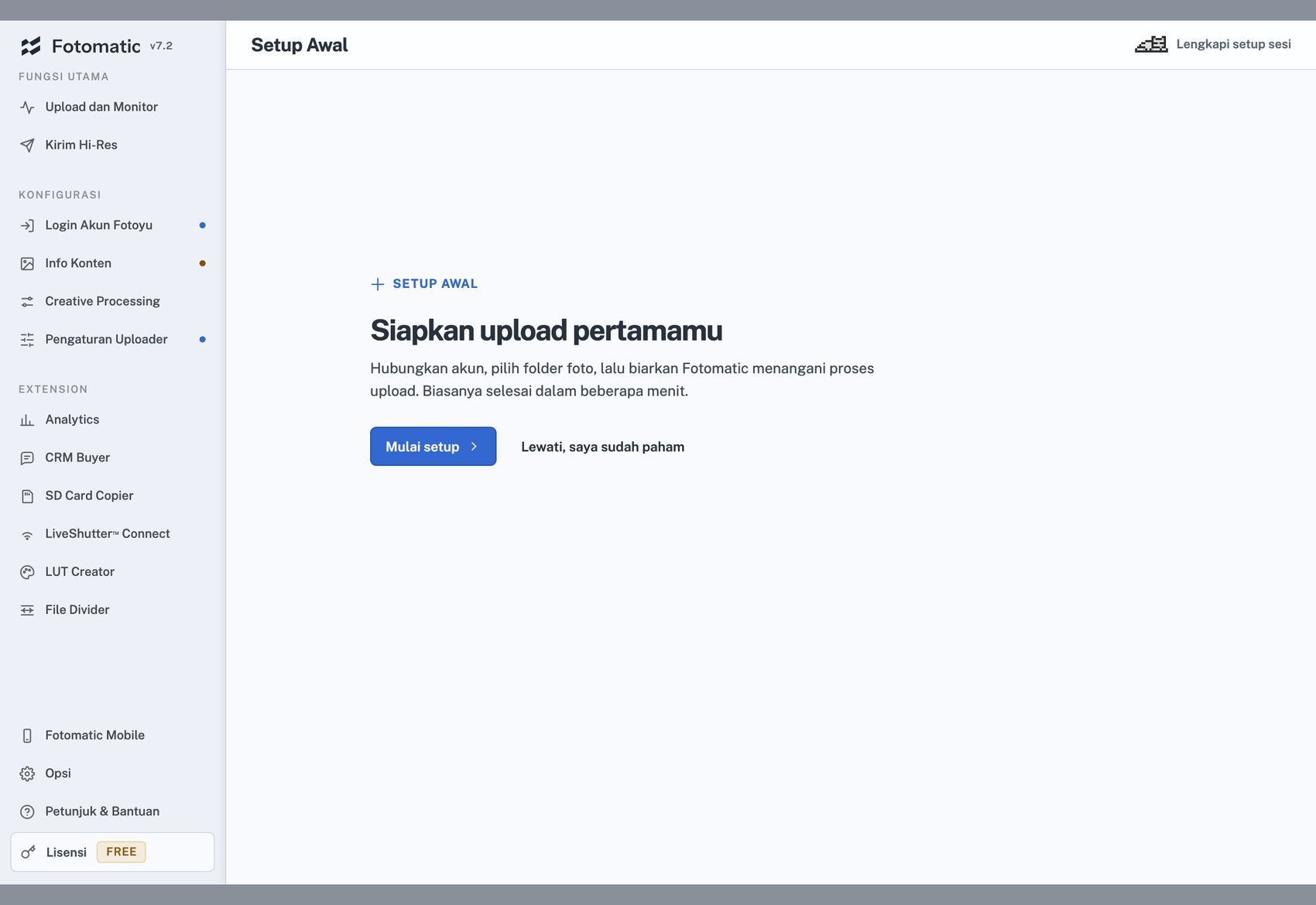
Layar pertama setelah aplikasi dibuka
Fotomatic membuka panduan setup sendiri. Ikuti saja — empat langkahnya persis yang dibutuhkan untuk upload pertama.
 12
12- 1Mulai di sini
- 2Tier lisensimu sekarang
Panduan itu menuntun empat hal yang wajib ada sebelum upload pertama: akun, folder, info foto, dan tombol mulai. Kamu boleh melewatinya dan mengisi sendiri lewat menu di kiri — urutannya sama.
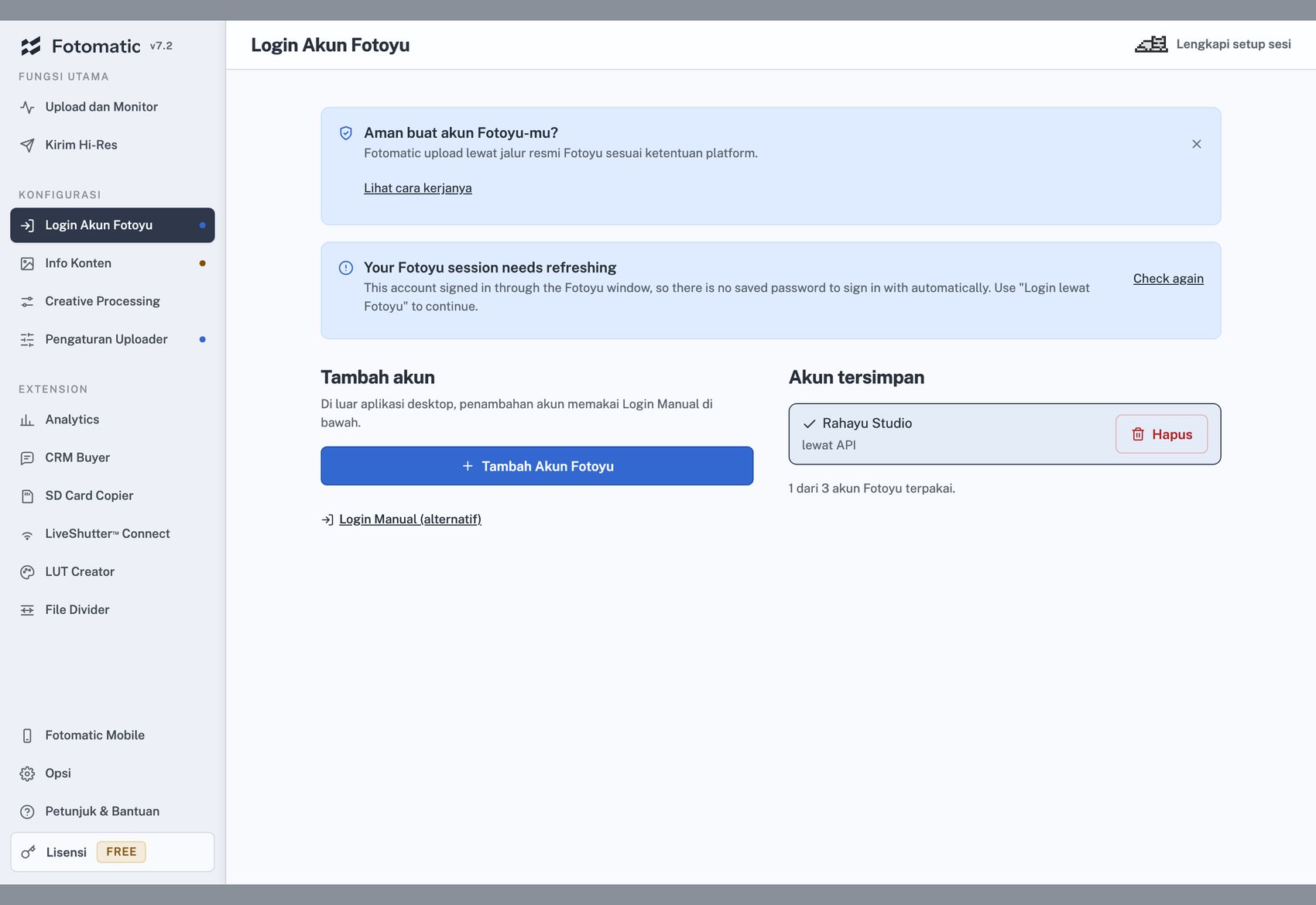
Menghubungkan akun Fotoyu
Login lewat HTTP langsung, tanpa browser. Token disimpan dan diperbarui otomatis saat kedaluwarsa.
 123
123- 1Cara utama: login terpandu
- 2Alternatif bila cara utama gagal
- 3Akun yang sudah tersimpan
Login memakai username atau email Fotoyu beserta passwordnya. Tidak ada browser yang dibuka dan tidak ada yang perlu dipasang. Token disimpan di perangkat ini saja dan diperbarui otomatis saat kedaluwarsa.
Mengisi harga, lokasi, dan deskripsi
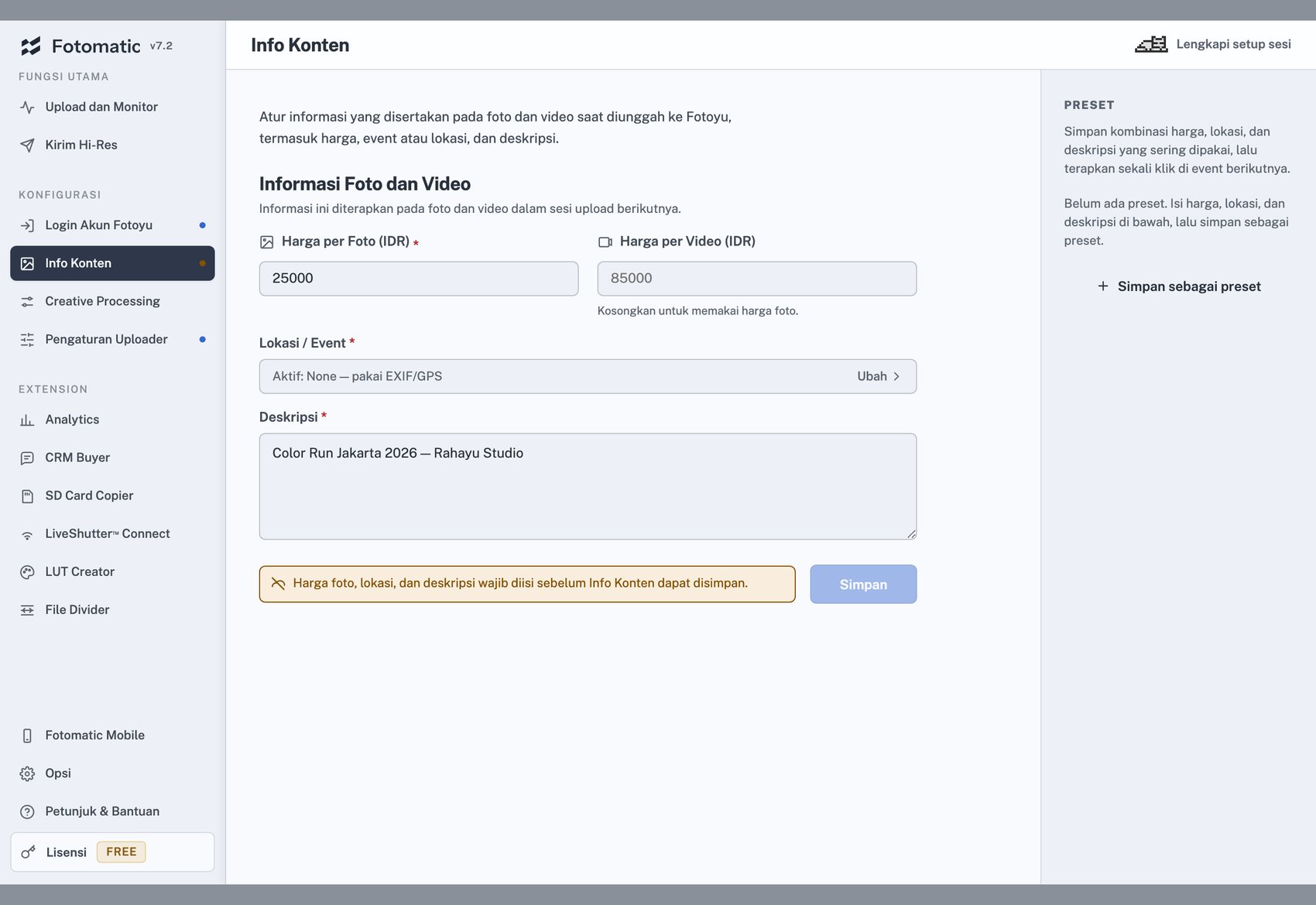
Diisi sekali per event. Lokasi menentukan foto muncul di pencarian siapa, jadi ini bagian yang paling menentukan penjualan.
 1234
1234- 1Harga per foto
- 2Lokasi / event — klik untuk mencari
- 3Deskripsi yang dilihat pembeli
- 4Simpan jadi preset agar tak mengetik ulang
Isi ini menempel ke setiap foto pada sesi tersebut. Lokasi yang menentukan foto muncul di pencarian siapa, jadi bagian ini yang paling berpengaruh ke penjualan. Kalau kamu sering memotret di tempat yang sama, simpan sebagai preset supaya tidak mengetik ulang.
Upload dan monitor
Layar yang paling sering kamu buka.
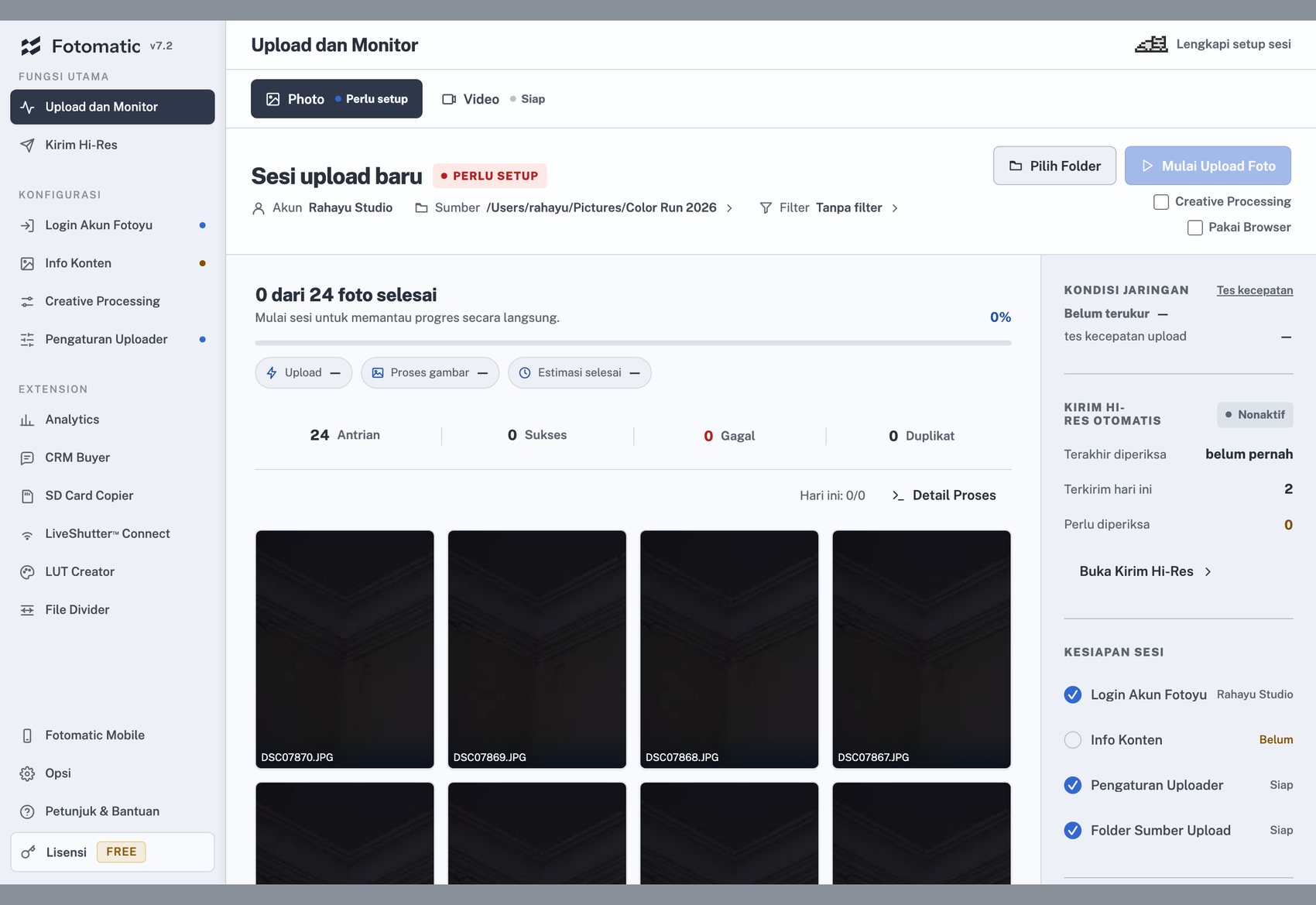
Layar Upload dan Monitor
Satu layar untuk menyiapkan sesi sekaligus memantaunya. Rel kanan memberi tahu apa yang masih kurang sebelum bisa mulai.
 12345
12345- 1Foto atau video
- 2Folder sumber yang dipantau
- 3Filter — lihat bagian berikutnya
- 4Mulai upload
- 5Kesiapan sesi: semua harus ✓
Rel kanan bernama Kesiapan Sesi. Selama masih ada lingkaran kosong di sana, tombol mulai belum bisa ditekan — dan lingkaran itu memberitahu persis apa yang kurang.
Saat sesi sedang berjalan
Angka pada screenshot ini contoh. Empat angka inilah yang perlu dilirik sesekali; sisanya berjalan sendiri.
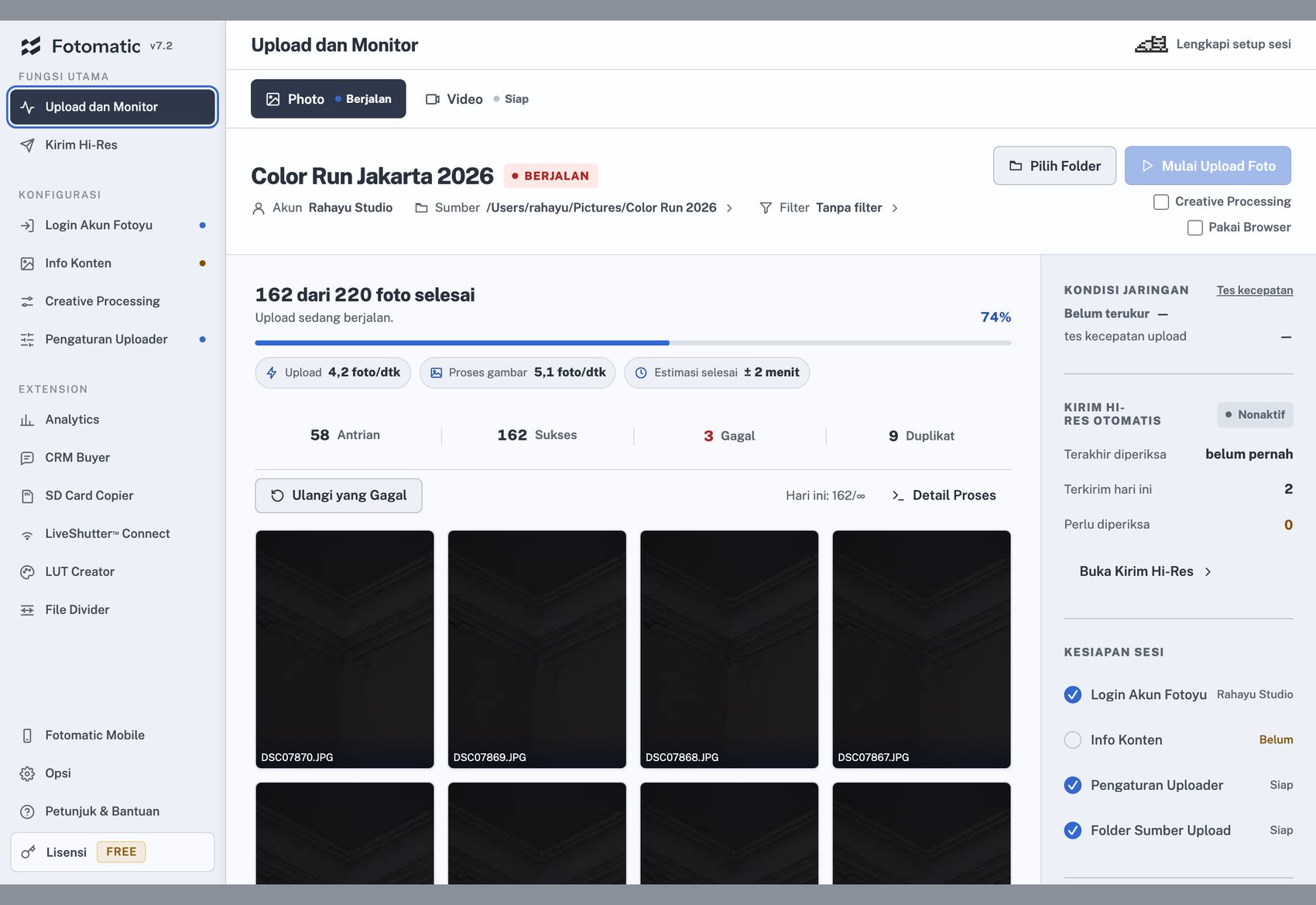 123456
- 1Progres keseluruhan
- 2Sisa antrean
- 3Gagal — bisa diulang, lihat Bab 6
- 4Duplikat: sudah pernah naik, dilewati
- 5Perkiraan waktu selesai
- 6Ulangi yang gagal setelah sesi selesai
Empat angka di tengah adalah seluruh yang perlu kamu lirik. Antrian sisa yang belum dikerjakan, Sukses yang sudah masuk Fotoyu, Gagal yang perlu diulang, dan Duplikat yang sengaja dilewati karena isinya sudah pernah naik.
Duplikat dikenali dari isi berkasnya, bukan dari namanya. Mengganti nama file tidak membuat foto terunggah dua kali, dan menyalin ulang kartu ke folder yang sama juga tidak.
Filter: memilih sebagian foto saja
Dua saringan yang berdiri sendiri. Tanggal membaca waktu rekam di EXIF, bukan tanggal berkas. Ganjil/genap memecah burst supaya feed pelari tidak penuh sekaligus — naikkan ganjil dulu, genap satu-dua jam kemudian.
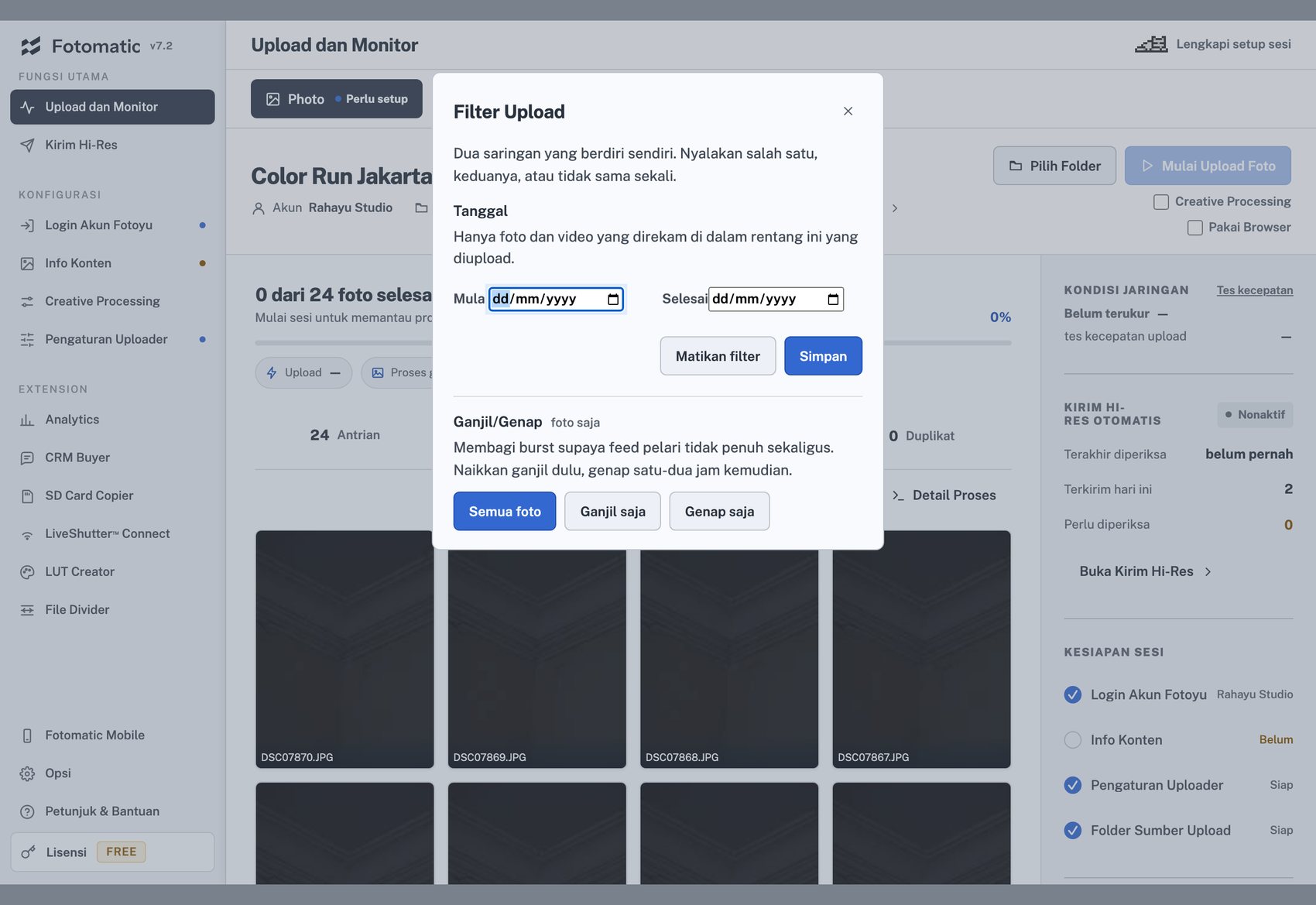 1234
1234- 1Rentang tanggal rekam
- 2Simpan filter tanggal
- 3Ganjil/genap — boleh diubah saat sesi berjalan
- 4Matikan filter tanggal
Dua saringan ini berdiri sendiri dan boleh dinyalakan bersamaan. Yang perlu diingat: tanggal dibaca dari EXIF — waktu foto direkam kamera, bukan tanggal berkas disalin ke laptop. Kalau kamu menyalin kartu hari ini untuk foto kemarin, patokannya tetap kemarin.
Kirim Hi-Res
Setelah foto terjual, Fotoyu meminta file aslinya. Arahkan ke folder original, Fotomatic mencocokkan sendiri.
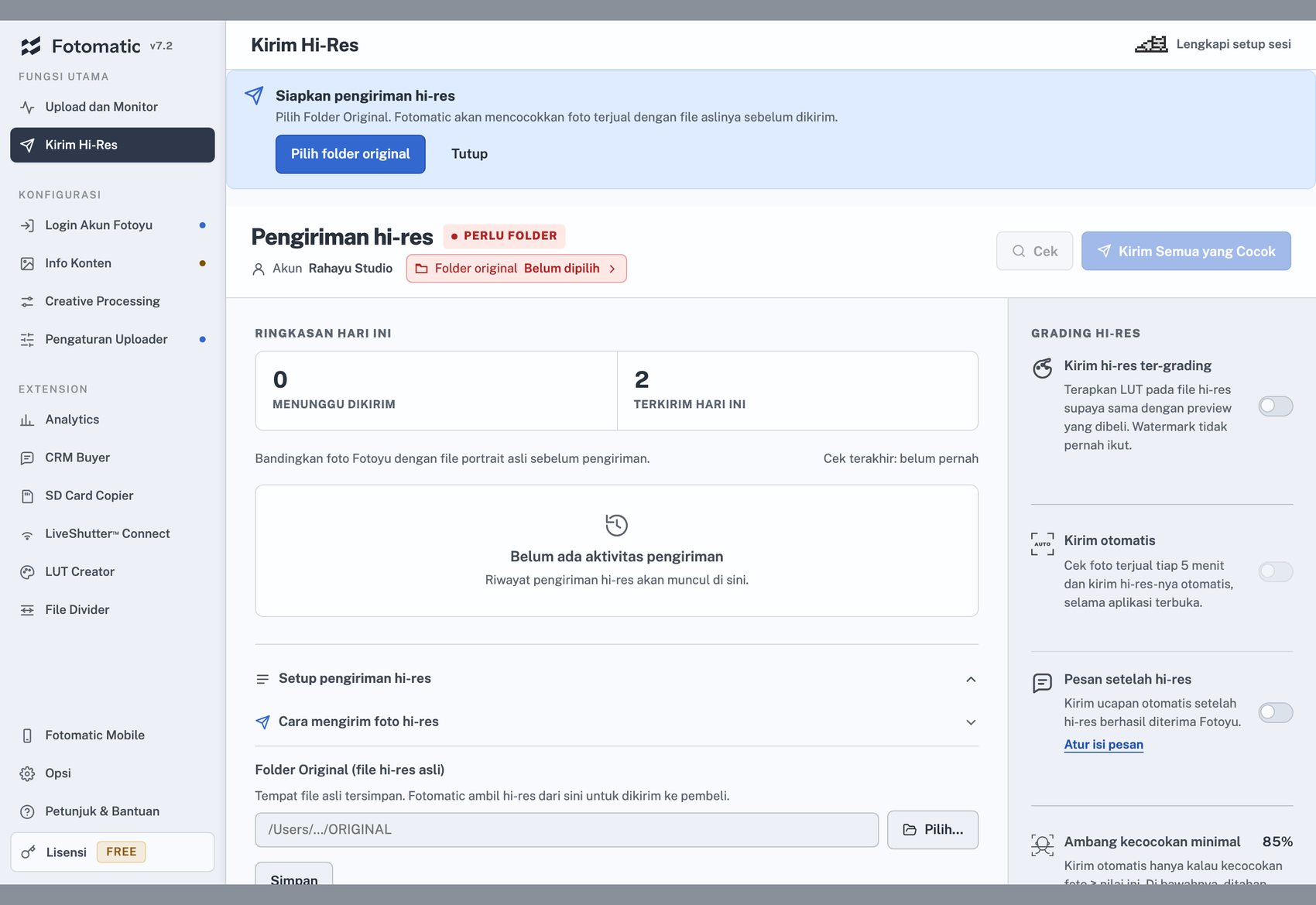 1234
1234- 1Folder berisi file asli
- 2Periksa mana yang cocok
- 3Kirim semua yang cocok
- 4Ambang kecocokan — turunkan bila banyak tak terdeteksi
Fotoyu meminta file asli setelah sebuah foto terjual. Arahkan ke folder original, tekan Cek, dan Fotomatic mencocokkan sendiri mana yang diminta. Kalau banyak yang tidak terdeteksi, turunkan ambang kecocokannya sedikit.
Konfigurasi
Diatur sekali, jarang disentuh lagi.
Creative Processing: LUT dan watermark
Warna dan watermark ditempel saat upload, jadi tidak perlu ekspor ulang dari Lightroom.
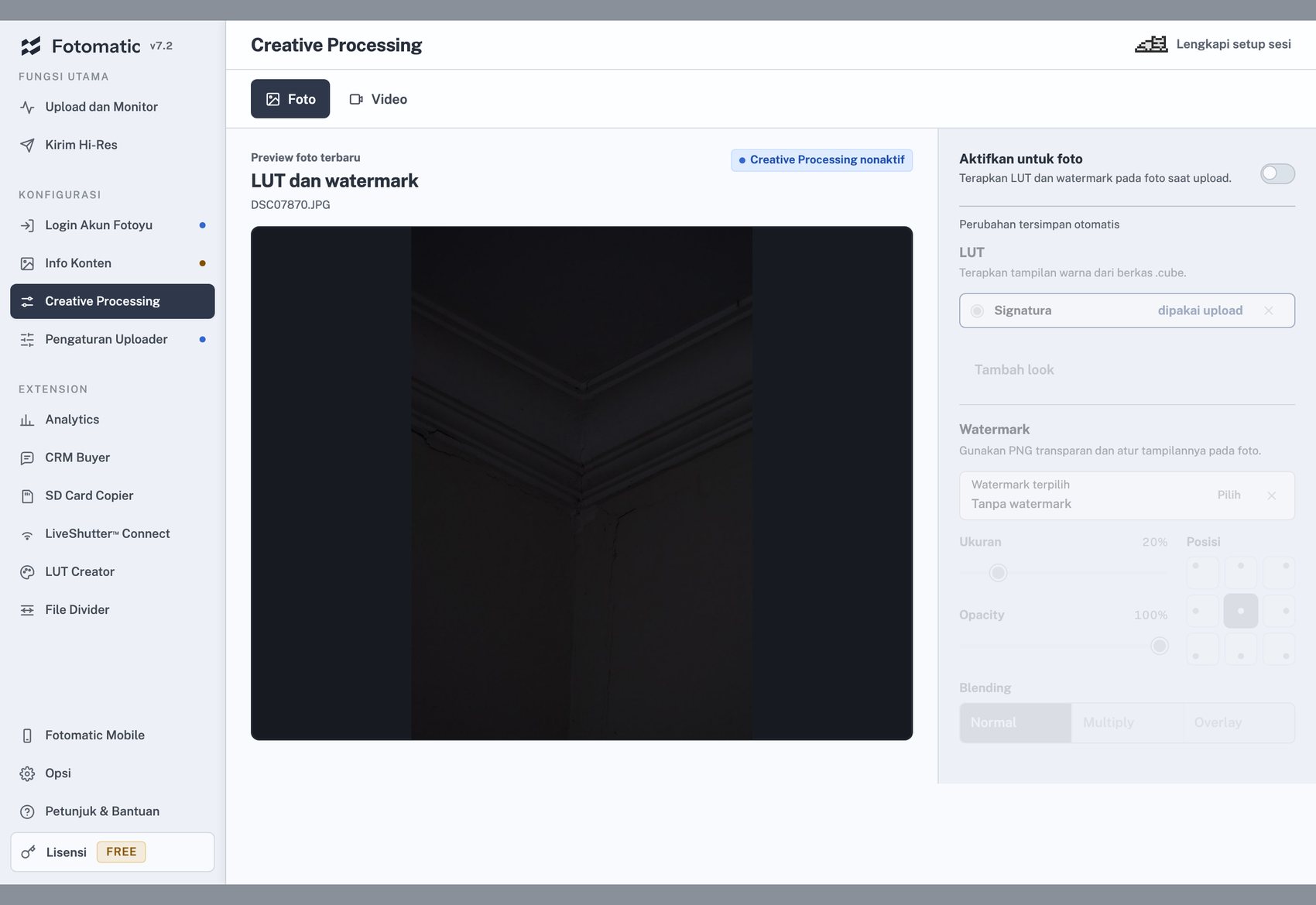 1234
1234- 1Sakelar utama
- 2LUT yang dipakai
- 3Berkas watermark
- 4Ketebalan watermark
Warna dan watermark ditempel saat upload berlangsung, jadi kamu tidak perlu mengekspor ulang seluruh folder dari Lightroom hanya untuk menambahkan watermark.
Pengaturan Uploader
Dua hal yang benar-benar sering diubah di lapangan: retry saat sinyal buruk, dan besar batch saat jaringan tenda lemah.
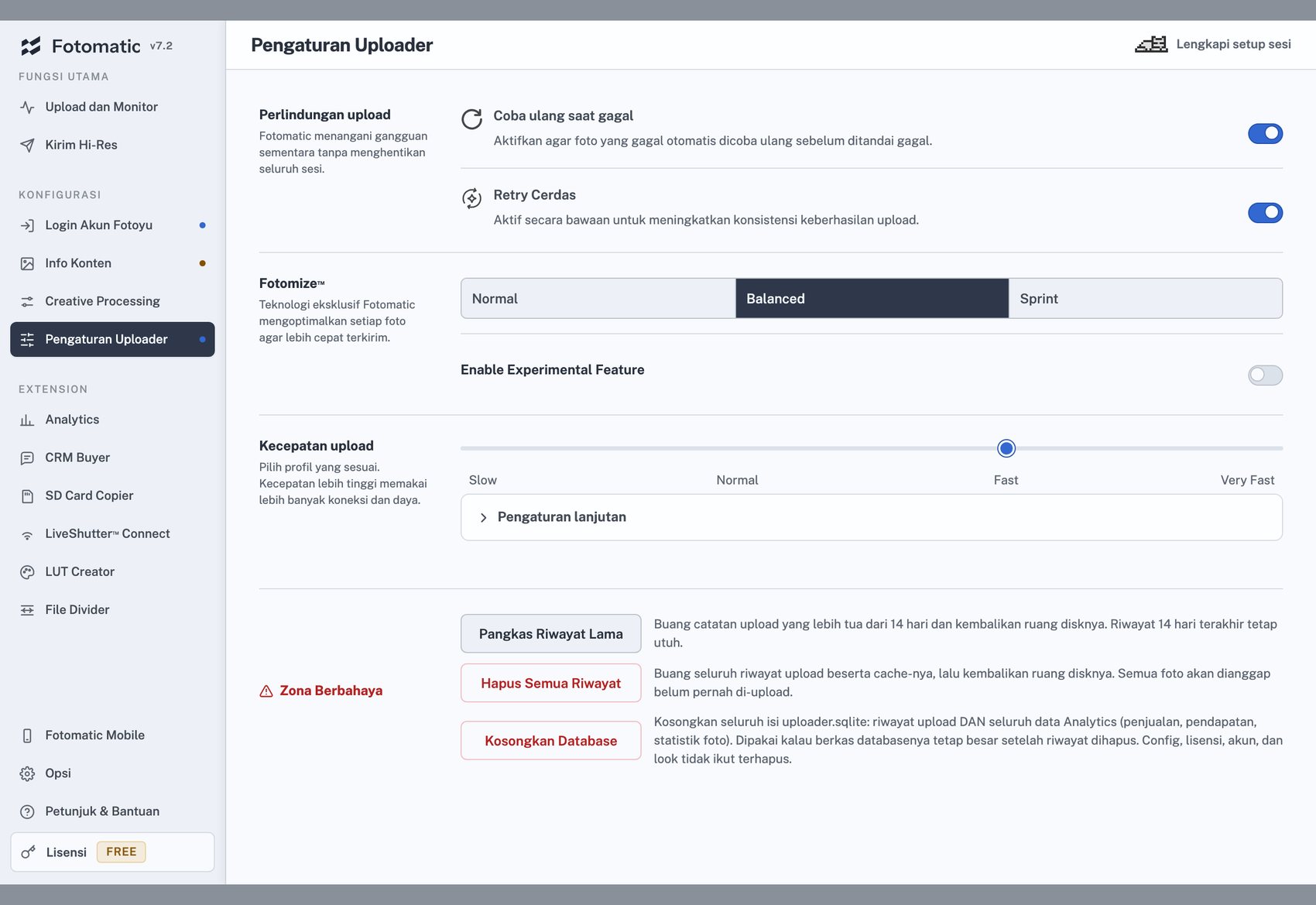 12345
12345- 1Ulangi otomatis saat gagal
- 2Retry cerdas (PRO)
- 3Kualitas kompresi
- 4Foto per batch — turunkan bila jaringan lemah
- 5Hati-hati: menghapus riwayat
Dua hal yang benar-benar sering diubah di lapangan: nyalakan coba ulang saat gagal kalau sinyal di venue naik-turun, dan turunkan foto per batch kalau Wi-Fi tenda lemah. Sisanya aman dibiarkan pada nilai bawaan.
Tiga tombol di bagian bawah menghapus riwayat upload. Riwayat itulah yang dipakai untuk mengenali duplikat — menghapusnya membuat foto lama bisa terunggah ulang.
Extension
Tambahan yang menyala sesuai paket.
Extension tampil di bagian bawah menu kiri. Yang berlabel PRO atau SIGNATURA hanya terbuka pada paket tersebut; pada paket gratis kamu akan melihat layar penjelasan, bukan layar kerjanya.
Analytics
Termasuk di semua paket. Menghitung dari riwayat lokal, jadi tetap terbaca walau sedang offline.
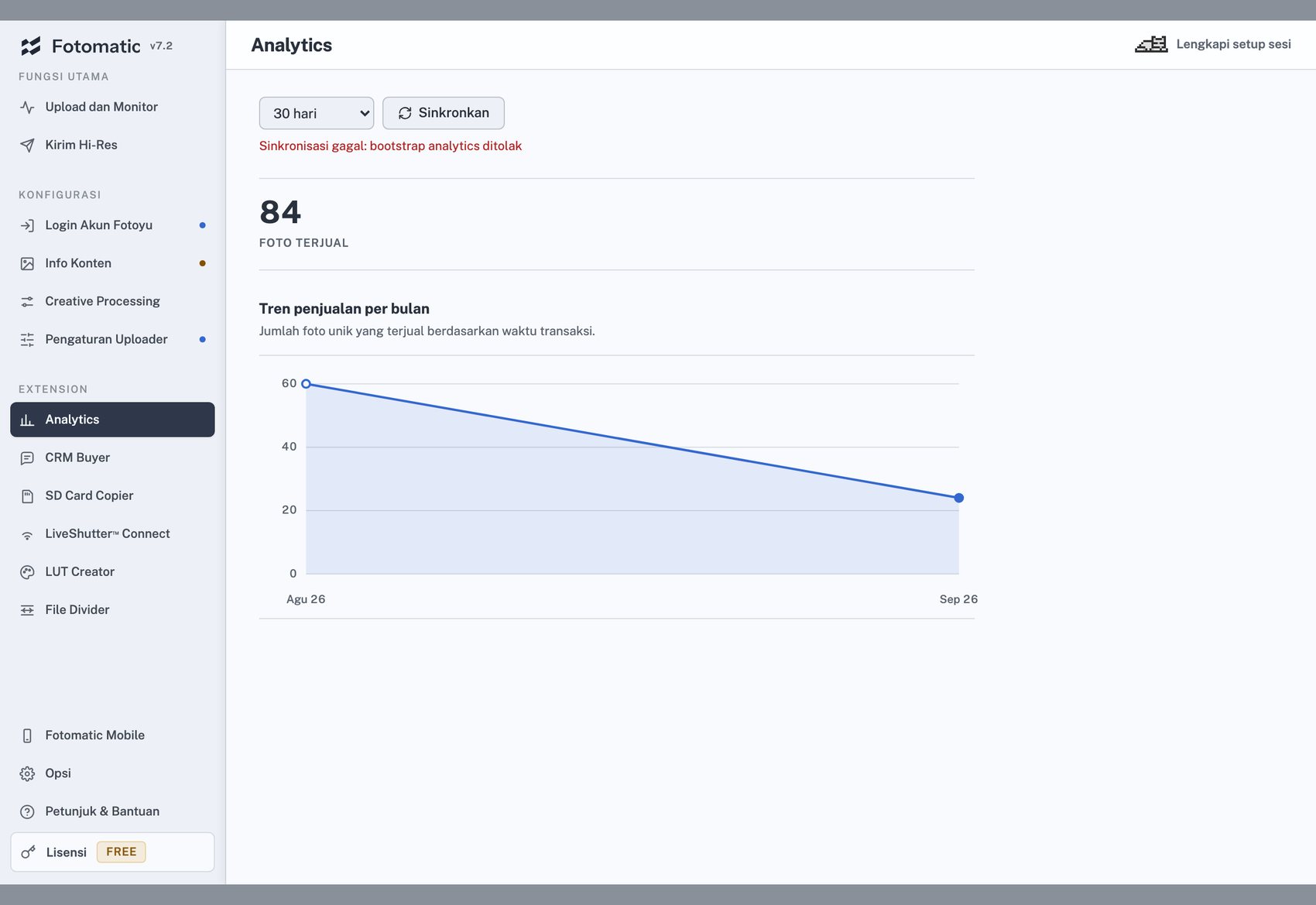 12
12- 1Tarik data terbaru
- 2Jumlah foto terjual
CRM BuyerPRO
Mengirim pesan ke pembeli otomatis setelah hi-res diterima Fotoyu. Kurung kurawal diganti isi sebenarnya saat dikirim.
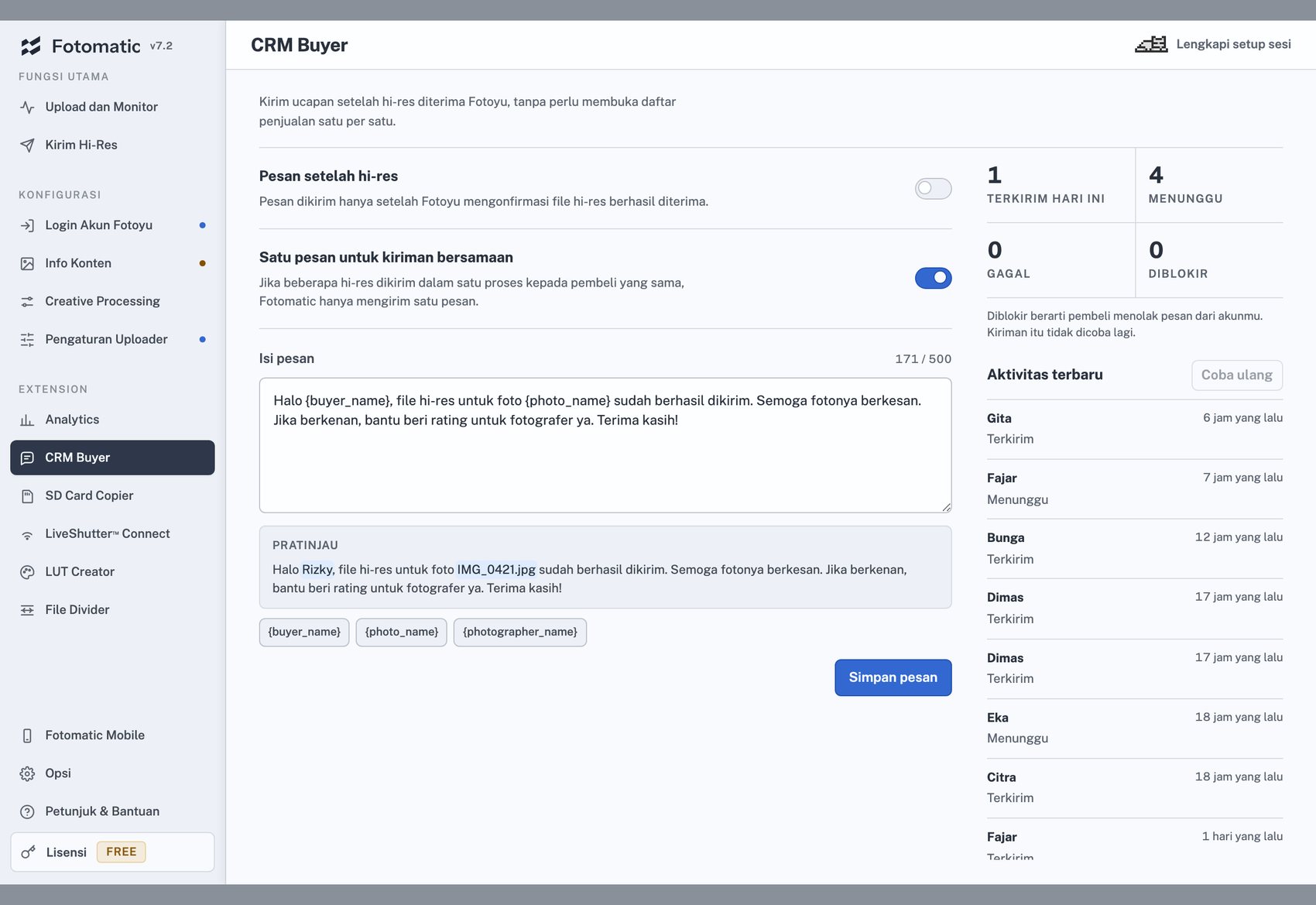 123
123- 1Isi pesan
- 2Sakelar kirim otomatis
- 3Simpan
SD Card CopierPRO
Colok kartu, foto tersalin dan langsung masuk antrean upload.
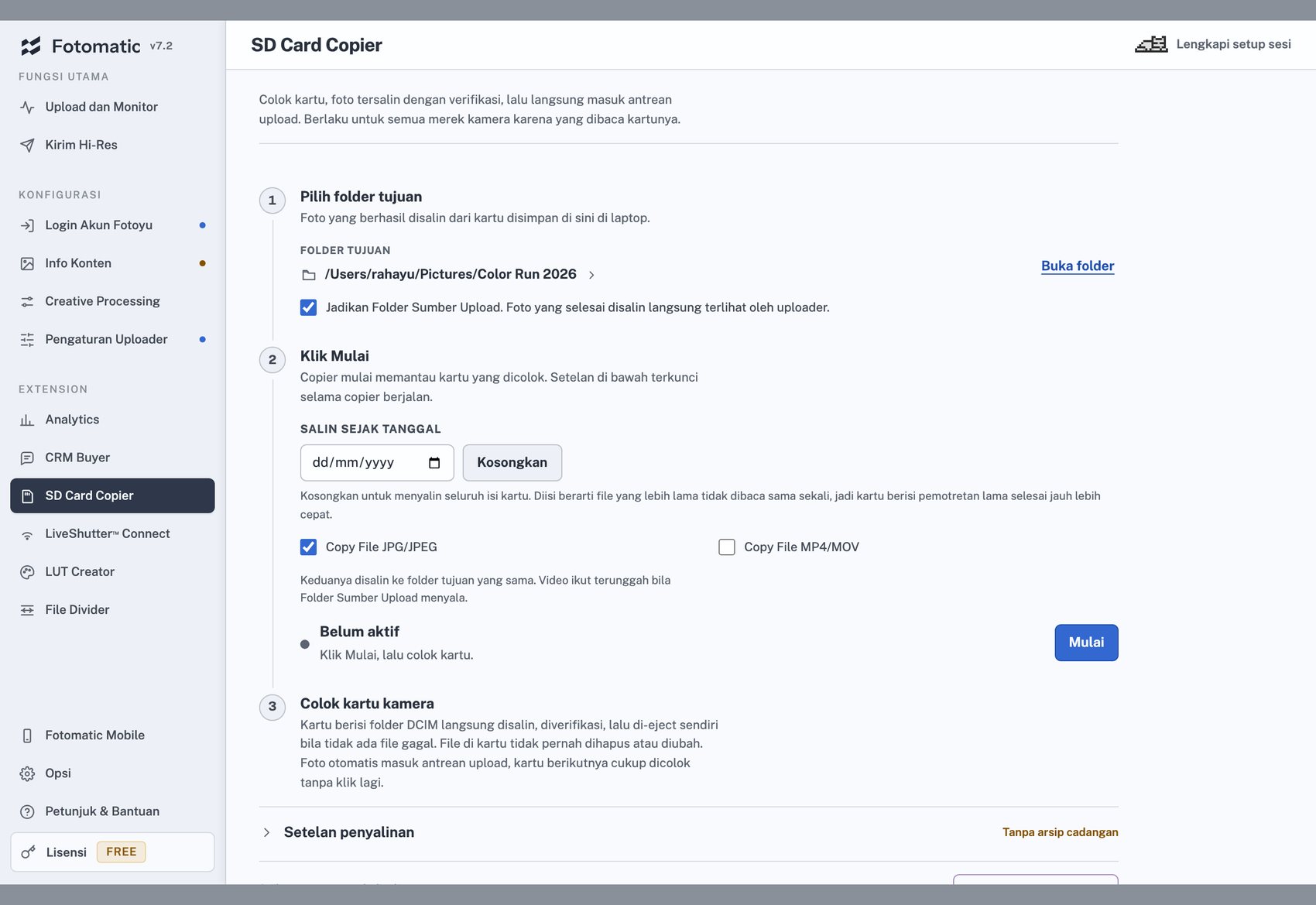 1234
1234- 1Folder tujuan salinan
- 2Jadikan folder sumber upload
- 3Salin sejak tanggal tertentu saja
- 4Mulai, lalu colok kartunya
LiveShutter™ ConnectPRO
Kamera mengirim JPEG langsung lewat Wi-Fi atau LAN. Detail koneksi di layar ini yang diketik ke menu FTP kamera.
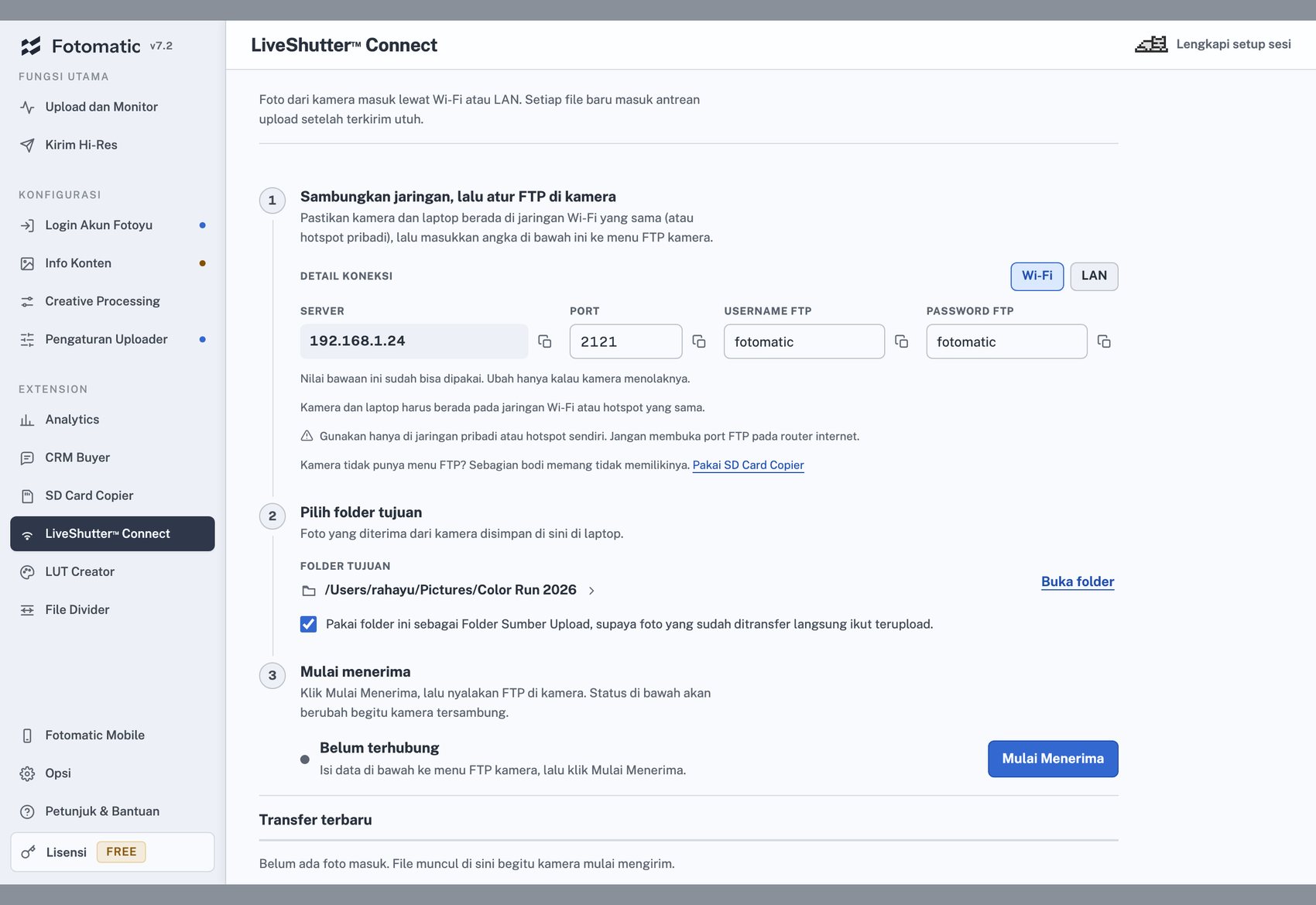 123
123- 1Salin detail ini ke menu FTP kamera
- 2Wi-Fi atau LAN
- 3Mulai menerima
LUT Creator dan Style CopierSIGNATURA
Mengubah preset Lightroom jadi .cube yang bisa dipakai Creative Processing. Style Copier meniru tone dari foto jadi.
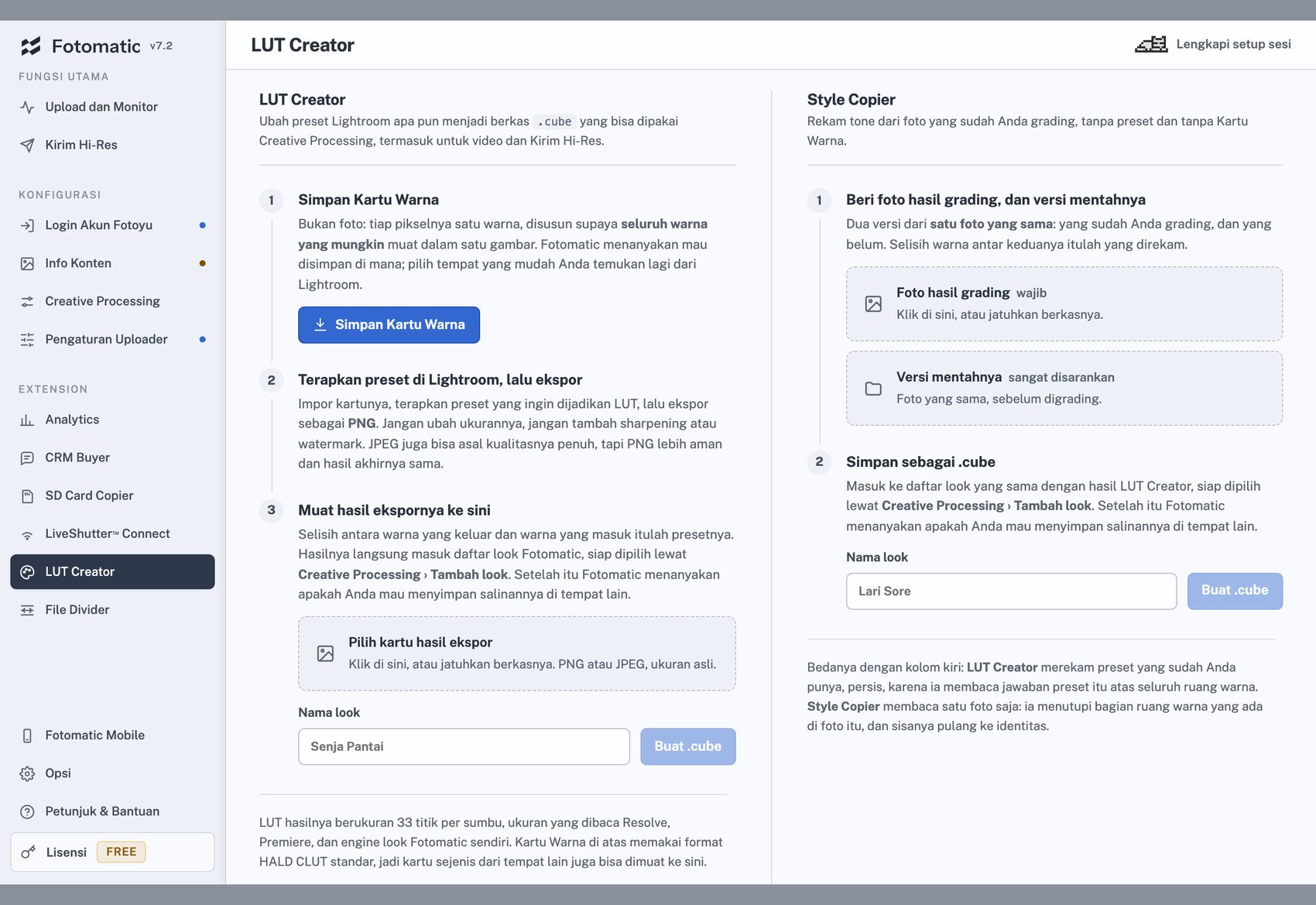 123
123- 1Langkah 1: simpan kartu warna
- 2Langkah 3: jadikan .cube
- 3Alternatif: tiru tone dari foto
File DividerPRO
Membagi satu folder jadi beberapa bagian supaya dua laptop bisa mengunggah event yang sama tanpa bertabrakan.
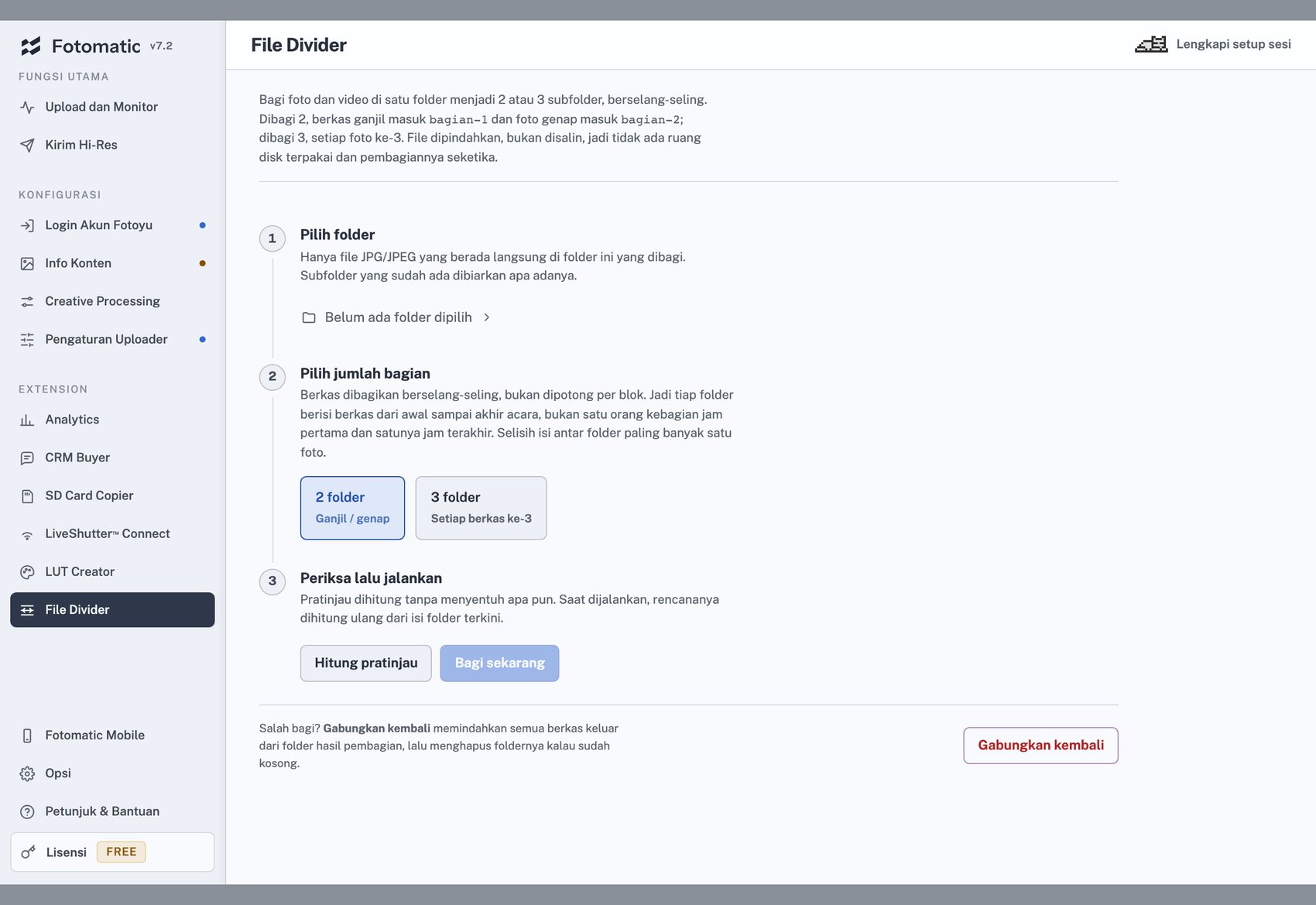 123
123- 1Folder yang dibagi
- 2Hitung dulu sebelum dijalankan
- 3Bisa digabungkan kembali
Akun, ponsel, dan lisensi
Hal-hal di sekitar pekerjaan utama.
Fotomatic Mobile
Memantau progres upload dari ponsel selama masih satu Wi-Fi.
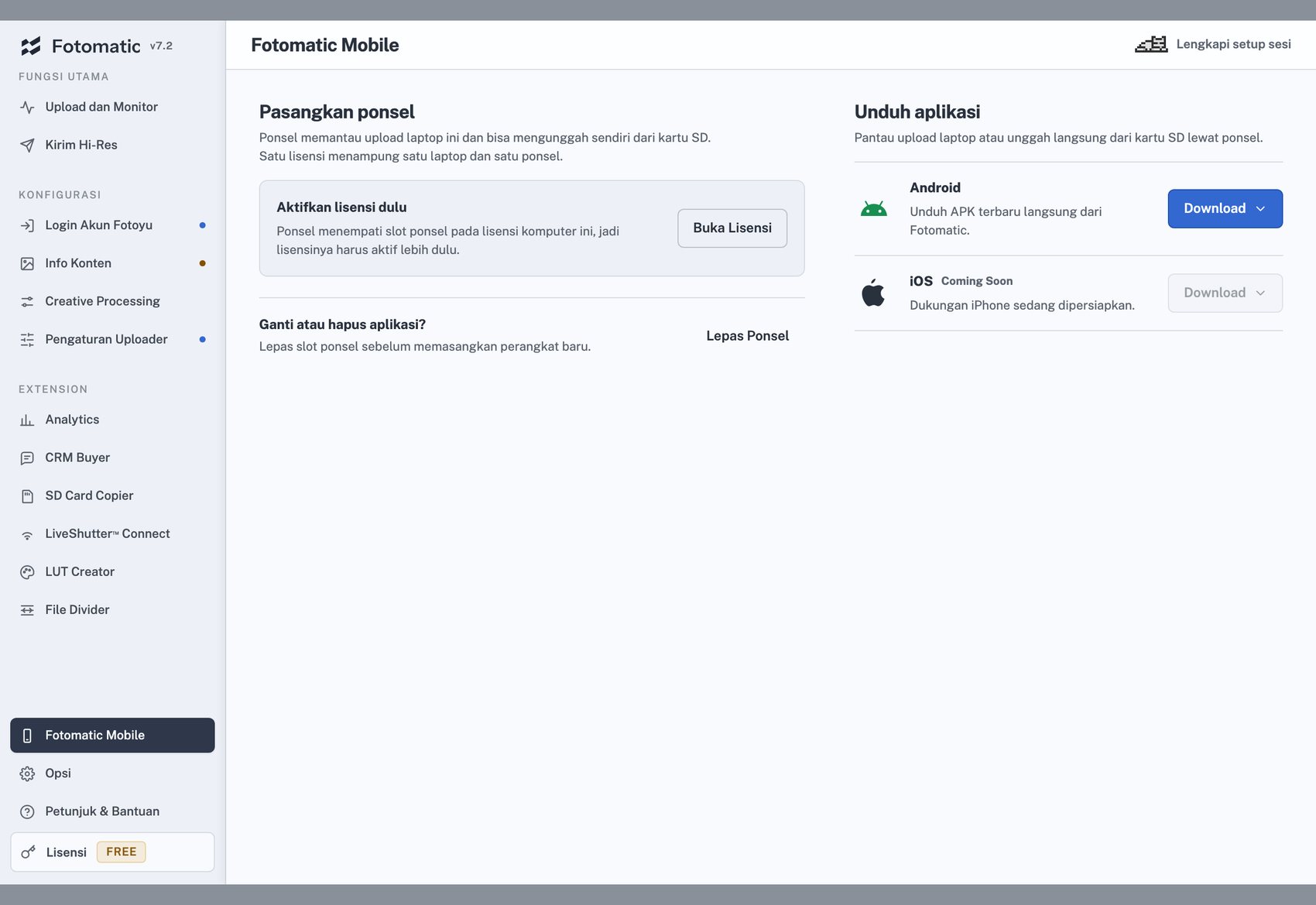 1
1- 1Pindai QR dari aplikasi ponsel
Ponsel memantau lewat Wi-Fi yang sama dengan laptop. Ia hanya menampilkan progres — upload tetap dikerjakan laptop.
Opsi
Bahasa, mode gelap, tray, dan ekspor diagnostik saat perlu lapor.
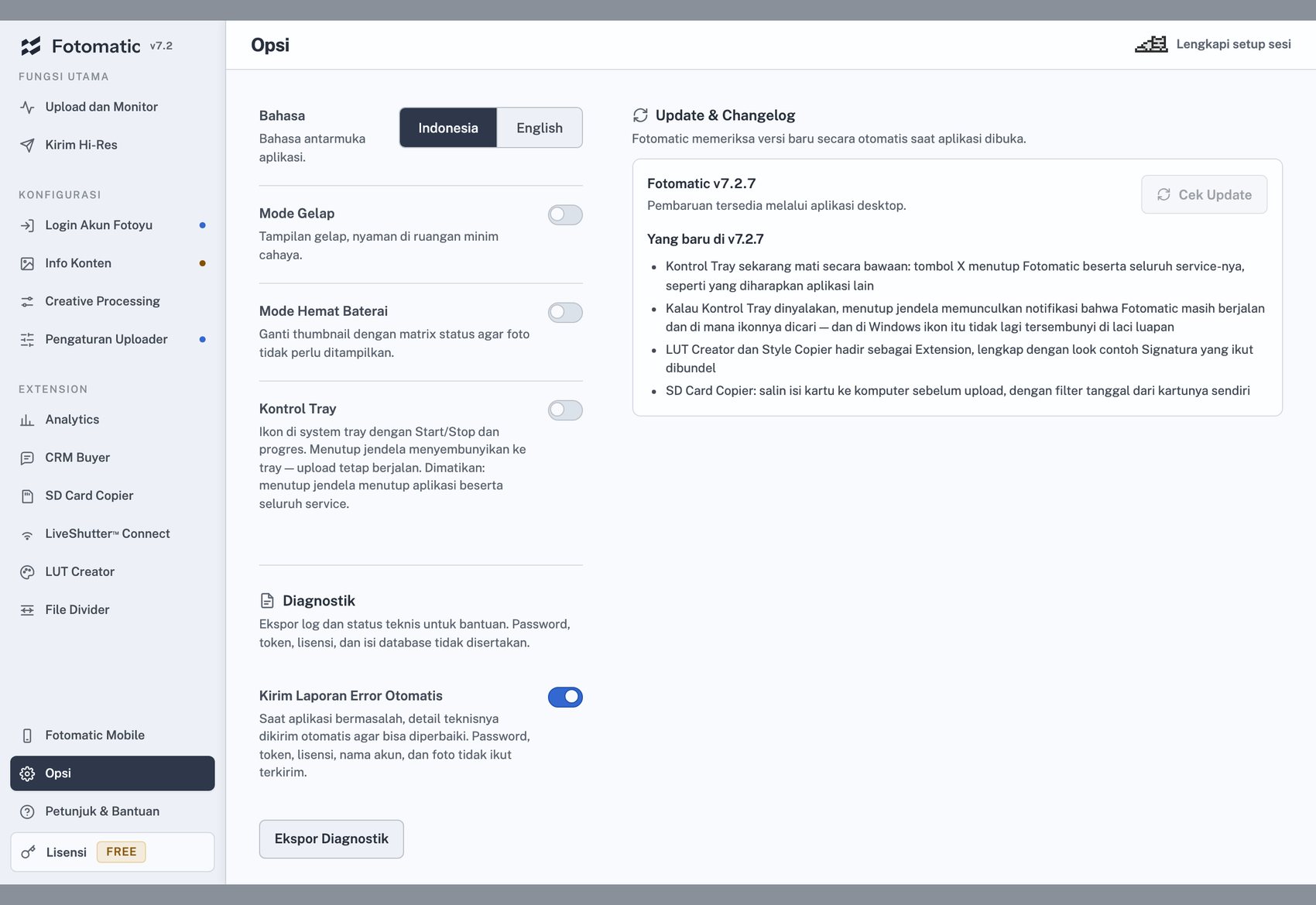 123
123- 1Mode gelap
- 2Kontrol tray
- 3Ekspor diagnostik untuk laporan error
Ekspor Diagnostik di layar ini yang kamu pakai saat perlu melaporkan masalah. Berkasnya sudah dibersihkan dari nama akun dan email sebelum disimpan.
Lisensi dan paket
Satu lisensi terikat ke satu perangkat. Signatura adalah varian paket, bukan tingkat di atas Pro.
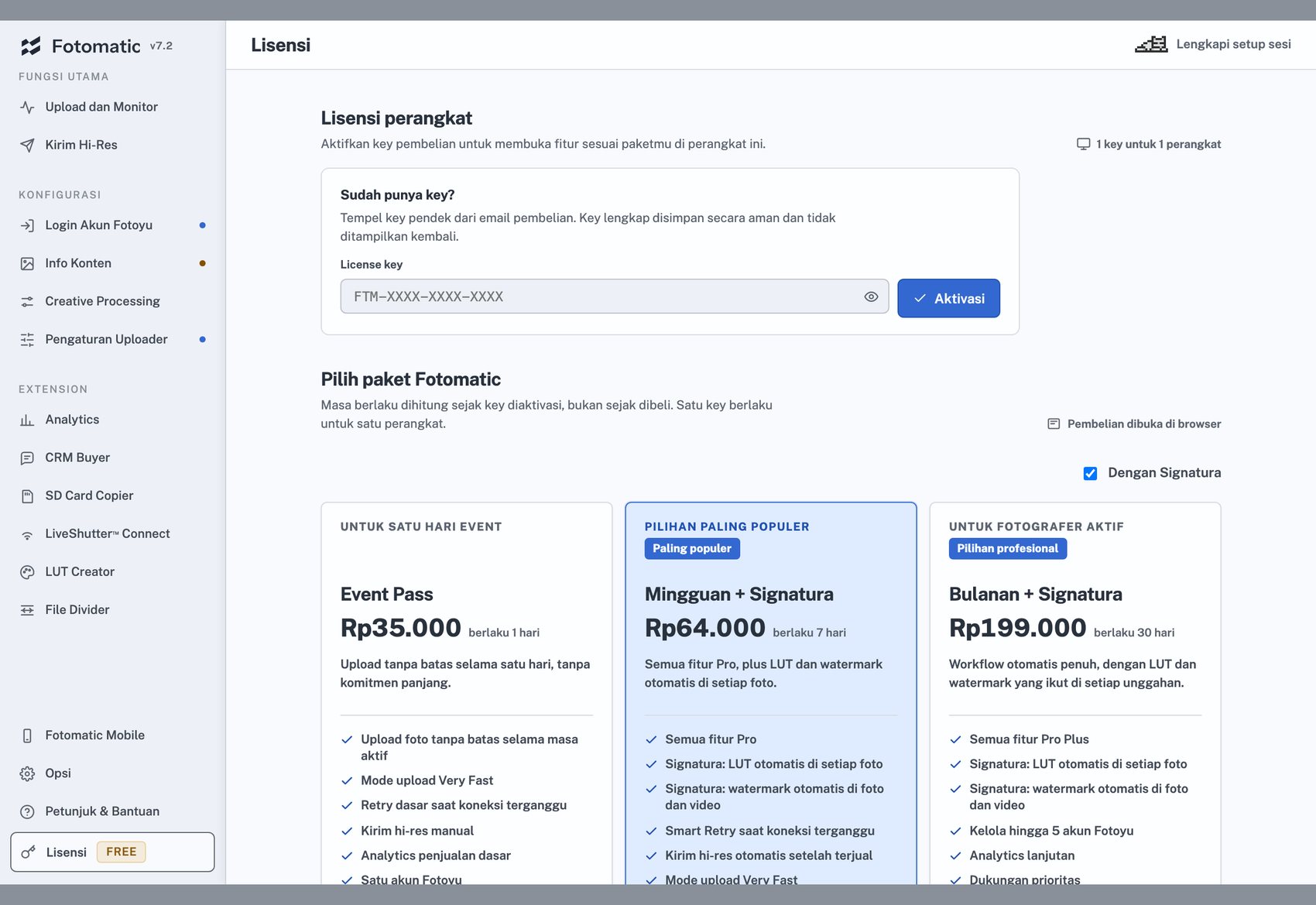 123
123- 1Tempel license key di sini
- 2Aktivasi
- 3Lihat harga dengan Signatura
Satu lisensi berlaku untuk satu perangkat. Signatura adalah varian paket yang menyalakan Creative Processing dan LUT Creator, bukan tingkat di atas Pro.
Kalau bermasalah
Enam hal yang paling sering ditanyakan.
Upload menemukan nol foto padahal folder ada isinya
- Gejala
- Antrian tetap 0 setelah folder dipilih.
- Kenapa
- Hampir selalu filter yang masih menyala dari sesi sebelumnya, atau seluruh isi folder sudah pernah diunggah sehingga terbaca duplikat.
- Yang dilakukan
- Buka Filter dan tekan Matikan filter, lalu cek kolom Duplikat. Kalau angkanya sama dengan jumlah foto, folder itu memang sudah naik semua.
Beberapa foto gagal di tengah sesi
- Gejala
- Angka Gagal bertambah selama upload berjalan.
- Kenapa
- Umumnya koneksi terputus sesaat, bukan foto yang bermasalah.
- Yang dilakukan
- Tunggu sesi selesai, lalu tekan Ulangi yang Gagal. Kalau berulang terus, turunkan foto per batch di Pengaturan Uploader.
Panel extension terbuka tapi isinya kosong
- Gejala
- Area kanan putih polos, tanpa pesan error.
- Kenapa
- Sesi login sudah kedaluwarsa; panel meminta data dan ditolak.
- Yang dilakukan
- Buka Login Akun Fotoyu dan masuk kembali, lalu buka lagi panelnya.
Tombol Mulai Upload tidak bisa ditekan
- Gejala
- Tombol tampak pudar dan tidak merespons.
- Kenapa
- Masih ada syarat sesi yang belum terpenuhi.
- Yang dilakukan
- Lihat Kesiapan Sesi di rel kanan. Baris yang lingkarannya masih kosong itulah yang harus diisi dulu.
Foto yang sudah dijual diminta lagi file aslinya
- Gejala
- Daftar Kirim Hi-Res terus menampilkan foto yang sama.
- Kenapa
- File asli tidak ditemukan di folder original, atau kemiripannya di bawah ambang.
- Yang dilakukan
- Pastikan folder original berisi file sebelum diedit, lalu turunkan ambang kecocokan sedikit dan tekan Cek lagi.
Perlu melaporkan masalah ke tim Fotomatic
- Gejala
- Masalah tidak selesai dengan langkah di atas.
- Kenapa
- Tim butuh melihat catatan aplikasi, bukan hanya deskripsi.
- Yang dilakukan
- Buka Opsi → Ekspor Diagnostik, lalu kirimkan berkas yang dihasilkan.
Di mana data Fotomatic disimpan
Semua tersimpan lokal di perangkatmu:
- macOS
~/Library/Application Support/Fotomatic/ - Windows
%APPDATA%\Fotomatic\
config.json— pengaturan dan daftar akunuploader.sqlite— riwayat upload yang dipakai mengenali duplikatfotomatic.log— catatan aktivitas
Petunjuk & Bantuan di dalam aplikasi
Panduan bisa diputar ulang kapan saja lewat tombol di layar ini.
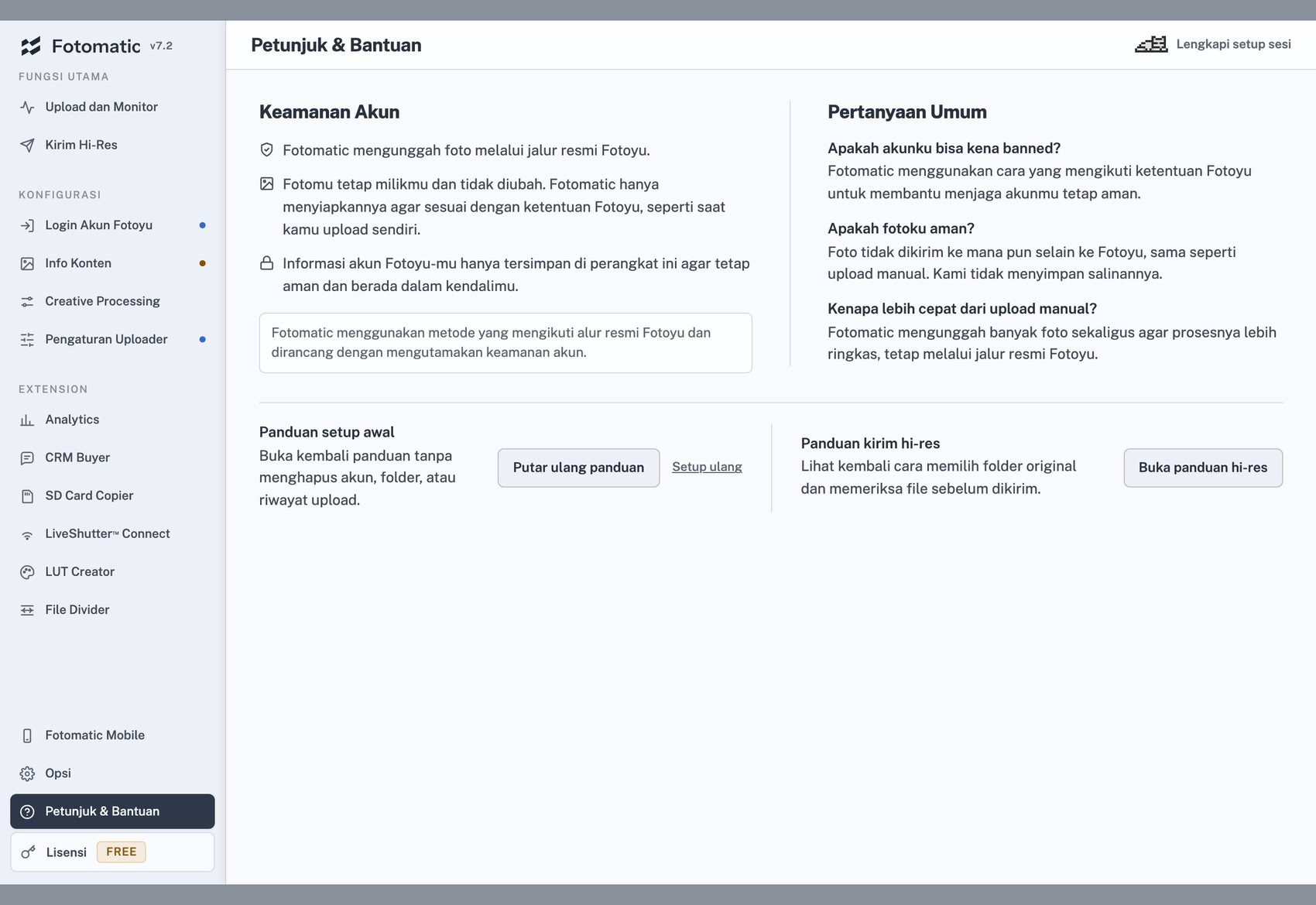 12
12- 1Keamanan akun
- 2Pertanyaan umum